
Si vous êtes développeur ou que vous souhaitez apprendre à utiliser des conteneurs, Docker Desktop est l’outil idéal pour créer et gérer vos applications sur Windows. Dans ce guide, nous allons vous montrer comment installer Docker sur Windows, étape par étape, et vous donner des conseils pour vérifier que Docker Desktop fonctionne correctement.
Pourquoi utiliser Docker Desktop sur Windows ?
Docker Desktop permet de lancer des applications conteneurisées facilement sur Windows, sans avoir besoin d’une configuration complexe. Installer Docker sur Windows vous offre la possibilité de créer des environnements de développement isolés, portables et reproductibles.
Grâce à Docker Desktop, vous pouvez exécuter des conteneurs Linux ou Windows sur votre machine, tester vos applications et déployer des projets sans perturber votre système principal. Installer Docker sur Windows est ainsi une étape essentielle pour tout développeur souhaitant utiliser des conteneurs de manière professionnelle.
Prérequis pour Installer Docker sur Windows
Avant de commencer l’installation de Docker Desktop, assurez-vous que votre ordinateur répond aux exigences suivantes :
- Windows 10 ou Windows 11 64 bits (Pro, Enterprise ou Education).
- Activer WSL 2 (Windows Subsystem for Linux) ou Hyper-V.
- Virtualisation activée dans le BIOS/UEFI.
- Minimum 4 Go de RAM disponibles pour faire tourner Docker Desktop.
Ces prérequis garantissent que Docker Desktop fonctionne correctement et que vous pourrez installer Docker sur Windows sans problèmes.
Étapes pour Installer Docker Desktop sur Windows
Suivez ces étapes pour installer Docker Desktop et configurer votre environnement sur Windows :
1. Télécharger Docker Desktop
Pour installer Docker, rendez-vous sur le site officiel de Docker et téléchargez le fichier Docker Desktop Installer.exe pour Windows. Ce fichier vous permettra d’installer Docker rapidement et de façon sécurisée.
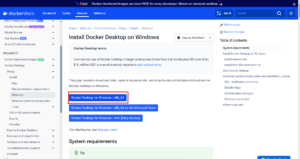
2. Lancer l’installation de Docker
Commencez par ouvrir le fichier Docker Desktop Installer.exe, puis acceptez les paramètres par défaut afin de lancer l’installation de Docker Desktop sur Windows.
Une fois l’installation terminée, vérifiez que Docker est correctement installé et fonctionne sur Windows. Pour cela, ouvrez PowerShell ou l’invite de commandes (CMD), puis exécutez les commandes suivantes :
docker --version
docker-compose --version
Si les versions de Docker et Docker Compose s’affichent correctement, cela confirme que Docker Desktop est bien installé et opérationnel sur votre système Windows
Conclusion : Installer Docker sur Windows facilement
Installer Docker Desktop sur Windows est simple si vous suivez ces étapes. Avec Docker Desktop, vous pouvez gérer vos conteneurs, développer vos projets localement et déployer des applications rapidement. Installer Docker sur Windows est ainsi la première étape pour tout développeur souhaitant travailler avec des conteneurs et profiter des avantages de Docker.
Maintenant que Docker Desktop est installé sur votre Windows, vous pouvez commencer à créer vos projets, tester des applications conteneurisées et explorer l’écosystème Docker en toute simplicité.